
Bienvenue dans le guide d’installation
Ce guide vous accompagne pas à pas pour installer et configurer Egas Solutions sur votre serveur Windows. Suivez les étapes dans l’ordre — aucune connaissance technique préalable n’est requise.
Nom de domaine
Un nom de domaine (par exemple monentreprise.fr) permet à votre API Sage d’être accessible sur Internet via une connexion sécurisée (HTTPS). C’est fortement recommandé, bien que facultatif.
Étape 1.1 — Acheter un nom de domaine
Vous pouvez acheter un nom de domaine auprès d’un fournisseur de votre choix. Voici quelques options courantes :
Pour la suite de ce guide, nous utiliserons monsite-exemple.fr comme nom de domaine d’illustration.
Étape 1.2 — Accéder à la gestion DNS
Une fois votre domaine acheté, connectez-vous à l’interface d’administration de votre fournisseur, puis recherchez l’une des sections suivantes :
- Zone DNS
- Gestion DNS / DNS Management
- DNS Zone
Le nom exact varie selon le fournisseur.
Étape 1.3 — Trouver l’adresse IP de votre serveur
Connectez-vous à votre serveur Windows (celui sur lequel Sage est installé), puis ouvrez un navigateur web et rendez-vous sur :
https://api.ipify.org
Ce site affiche votre adresse IP publique. Notez-la — vous en aurez besoin à l’étape suivante. Dans ce guide, nous utilisons 51.44.194.250 comme exemple.
Étape 1.4 — Créer un enregistrement DNS de type A
Dans l’interface DNS de votre fournisseur, ajoutez une nouvelle entrée avec les valeurs suivantes :
| Champ | Valeur à saisir |
|---|---|
| Type | A |
| Nom / Hôte | monsite-exemple.fr (ou @ selon le fournisseur) |
| Adresse IPv4 | Votre adresse IP (ex. : 51.44.194.250) |
| TTL | 3600 (ou valeur par défaut) |
Cette configuration permet à votre nom de domaine de pointer vers votre serveur.
Étape 1.5 — Enregistrer et attendre la propagation
Cliquez sur Enregistrer, Sauvegarder ou Appliquer selon l’interface de votre fournisseur.
Délai de propagation DNS
Les modifications DNS peuvent prendre entre quelques minutes et 24 heures pour être effectives à l’échelle mondiale. Dans la plupart des cas, c’est visible en moins d’une heure.
Étape 1.6 — Vérifier la configuration
Pour confirmer que votre domaine pointe bien vers votre serveur, ouvrez l’Invite de commandes sur votre PC Windows (appuyez sur ⊞ Win + R, tapez cmd et appuyez sur Entrée), puis saisissez :
nslookup monsite-exemple.frLe résultat attendu :
Nom : monsite-exemple.fr Address: 51.44.194.250Vous pouvez également utiliser un outil en ligne comme DNS Checker ou WhatsMyDNS.
Il n’est pas obligatoire d’avoir un nom de domaine, vous pouvez simplement utiliser l’adresse IP de votre serveur même cela n’est pas recommandé.
Si vous avez les compétences techniques vous pouvez même en place vous même un serveur reverse proxy en amont de l’API Sage. Dans ce cas les certificats de sécurités ne seront plus gérés par Egas mais par votre serveur.
Configurer SQL Server
SQL Server est la base de données utilisée par Sage. Cette étape vous guide pour y apporter les modifications nécessaires au bon fonctionnement d’Egas Solutions.
Étape 2.1 — Ouvrir SQL Server Management Studio (SSMS)
Sur votre serveur Windows, recherchez SQL Server Management Studio dans la barre de recherche Windows. Si le logiciel n’est pas installé, téléchargez-le ici :
Télécharger SQL Server Management StudioÉtape 2.2 — Se connecter au serveur SQL
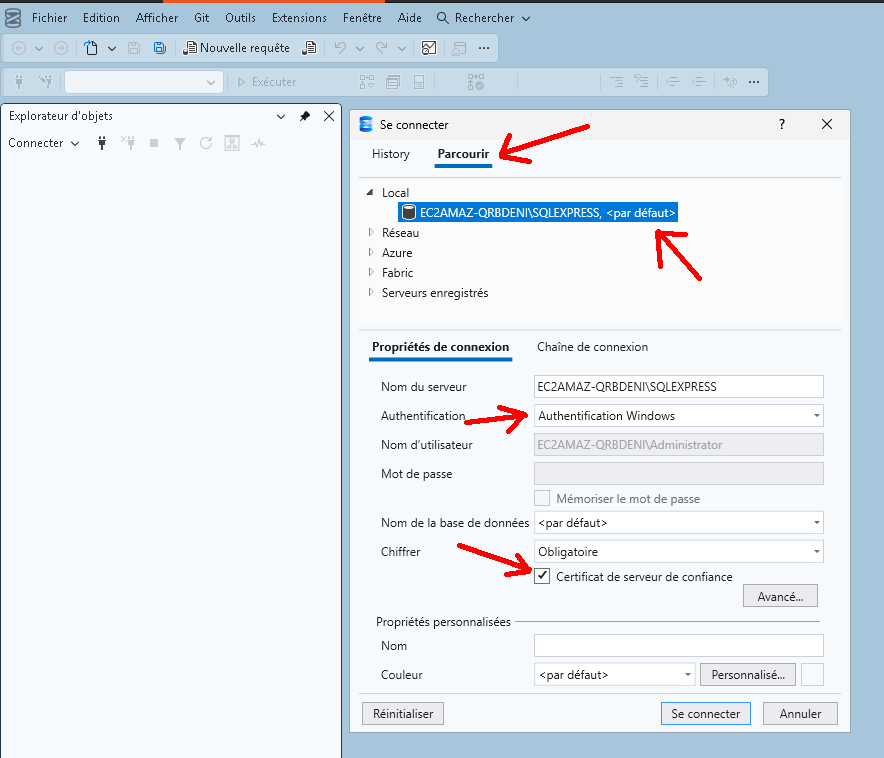
Au premier lancement, une fenêtre de connexion s’affiche. Procédez comme suit :
- Cliquez sur « Parcourir »pour voir la liste de vos serveurs disponibles.
- Sélectionnez votre serveur local(dans notre exemple :
EC2AMAZ-QRBDENI\SQLEXPRESS). - Choisissez l’authentification Windowsdans la liste déroulante.
- Cochezla case « Certificat de serveur de confiance ».
- Cliquez sur « Se connecter ».
Étape 2.3 — Exécuter les requêtes SQL de configuration
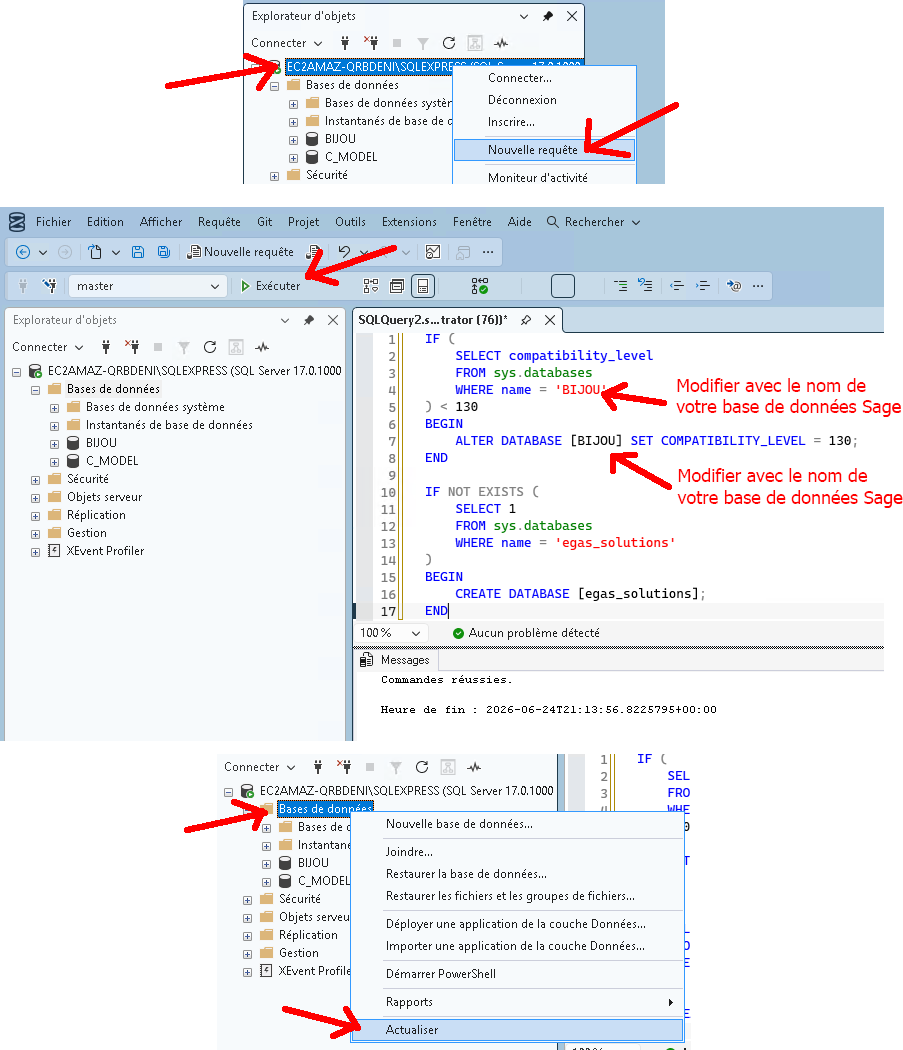
Une fois connecté, préparez la base de données Egas :
- Faites un clic droitsur votre serveur SQL dans l’arborescence de gauche.
- Cliquez sur« Nouvelle requête »
- Copiez-collez le code SQL ci-dessous dans la fenêtre de requête.
IF (
    SELECT compatibility_level
    FROM sys.databases
    WHERE name = 'BIJOU'
) < 130
BEGIN
    ALTER DATABASE [BIJOU] SET COMPATIBILITY_LEVEL = 130;
END

IF NOT EXISTS (
    SELECT 1
    FROM sys.databases
    WHERE name = 'egas_solutions'
)
BEGIN
    CREATE DATABASE [egas_solutions];
END

IF (
    SELECT compatibility_level
    FROM sys.databases
    WHERE name = 'egas_solutions'
) < 130
BEGIN
    ALTER DATABASE [egas_solutions] SET COMPATIBILITY_LEVEL = 130;
END
Important — Adaptez le nom de votre base de données Sage
Dans le code ci-dessus, remplacez BIJOU (à 2 endroits) par le nom réel de votre base de données Sage. Ne modifiez pas egas_solutions.
Cliquez ensuite sur « Exécuter » (ou appuyez sur F5) pour lancer la requête.
Étape 2.4 — Activer l’authentification SQL Server
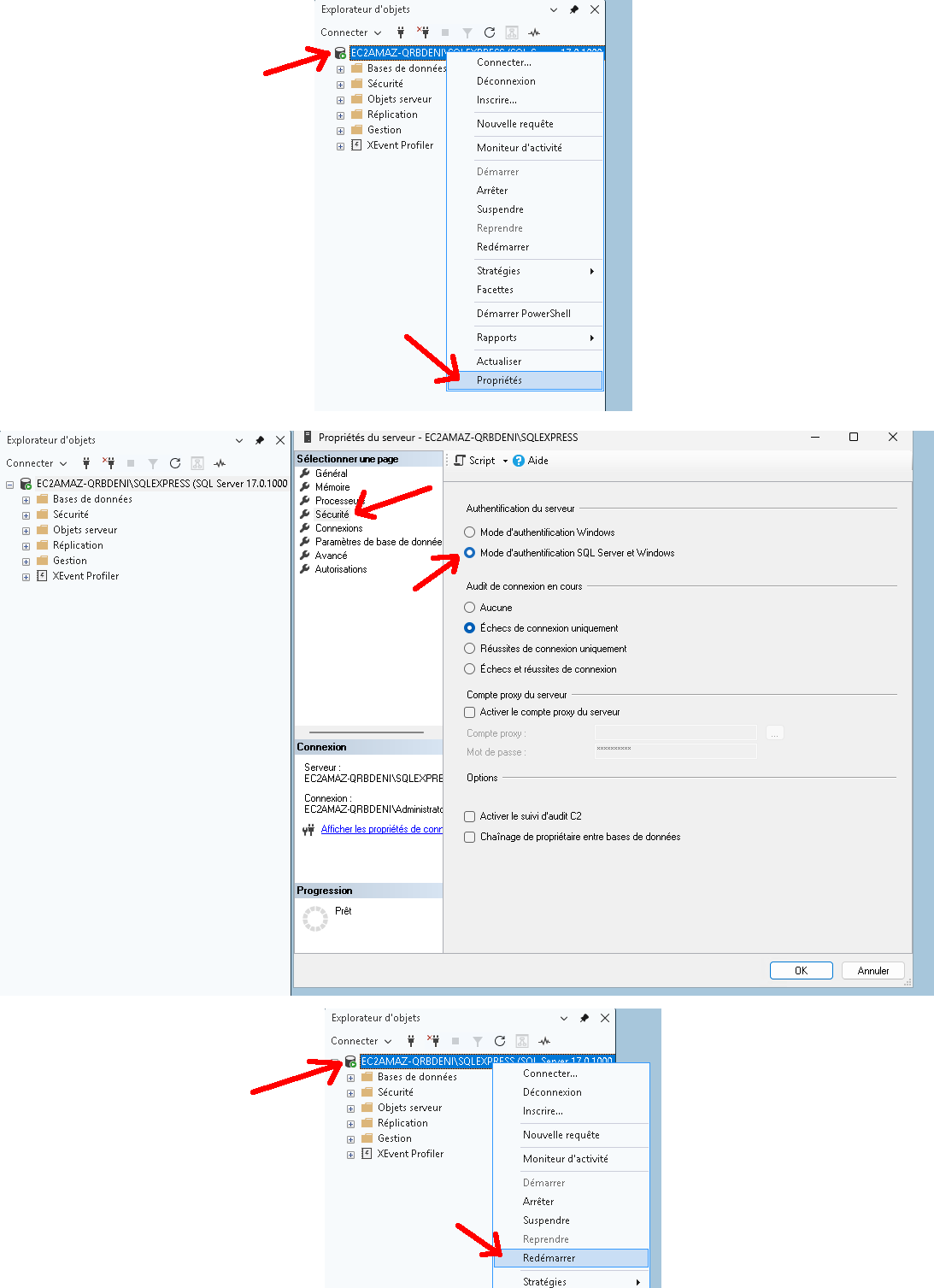
Par défaut, SQL Server n’accepte que les connexions Windows. Vous devez activer le mode mixte (Windows + SQL) :
- Clic droitsur votre serveur SQL →Propriétés.
- Sélectionnez l’ongletSécurité.
- Choisissez« Mode d’authentification SQL Server et Windows ».
- Cliquez surOKpour valider.
- Redémarrezle serveur SQL : clic droit sur le serveur →Redémarrer
Étape 2.5 — Créer un compte de connexion SQL pour Egas
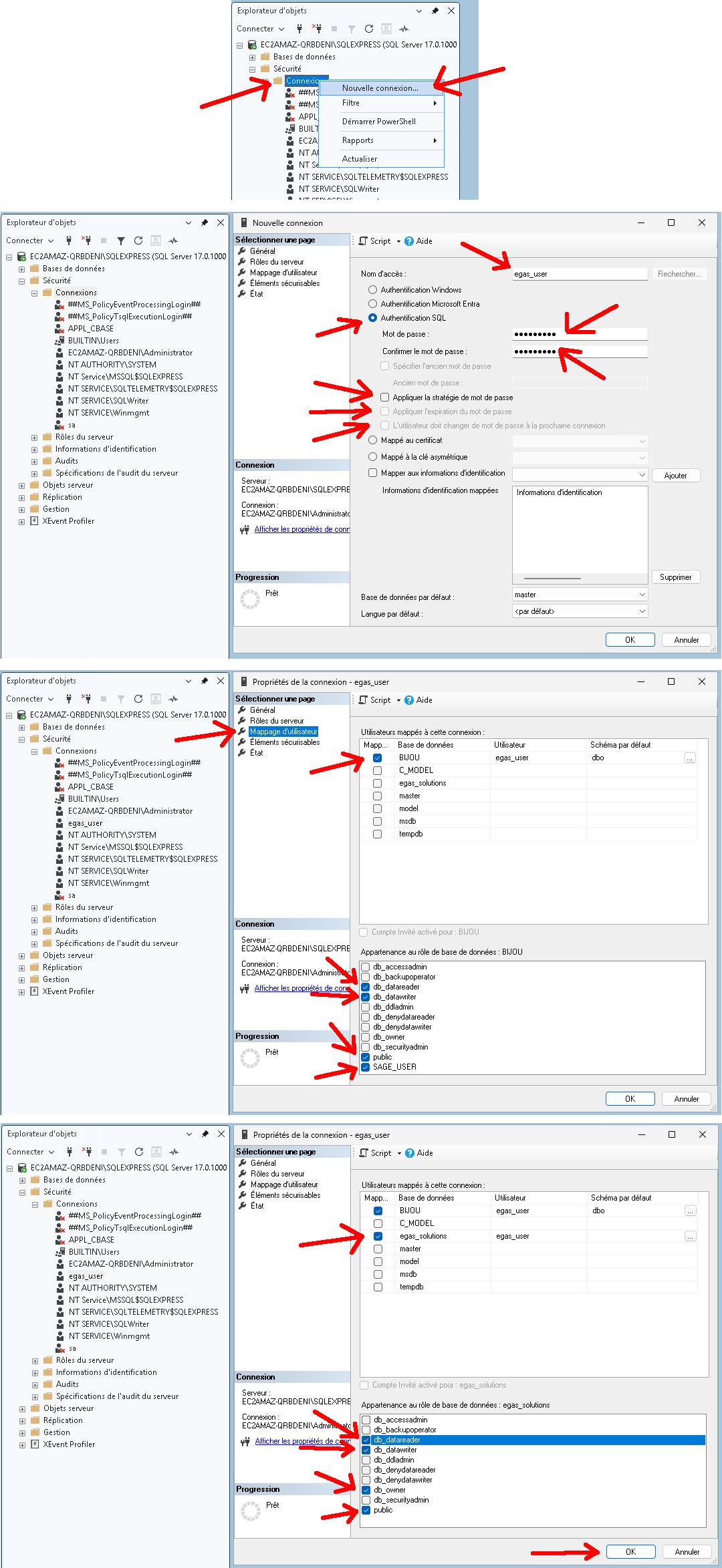
Egas Solutions a besoin d’un compte dédié pour accéder à vos bases de données :
- Dans l’arborescence, faites unclic droit sur Sécurité → Connexion, puis choisissez« Nouvelle connexion ».
- Saisissez unnom d’utilisateurde votre choix (ex. :
egas_user). - Sélectionnez« Authentification SQL Server »et définissez unmot de passe robuste.
- Décochez les 3 options de politique de mot de passe (expiration, changement obligatoire, etc.).
- Allez dans l’onglet« Mappage d’utilisateur ».
- Cochez votre base de données Sage(ex. :
BIJOU) et attribuez les rôles suivants :db_datareaderdb_datawriterpublicSAGE_USER
- Cochez également la base de données
egas_solutionset attribuez :db_datareaderdb_datawriterdb_ownerpublic
- Cliquez surOKpour enregistrer.
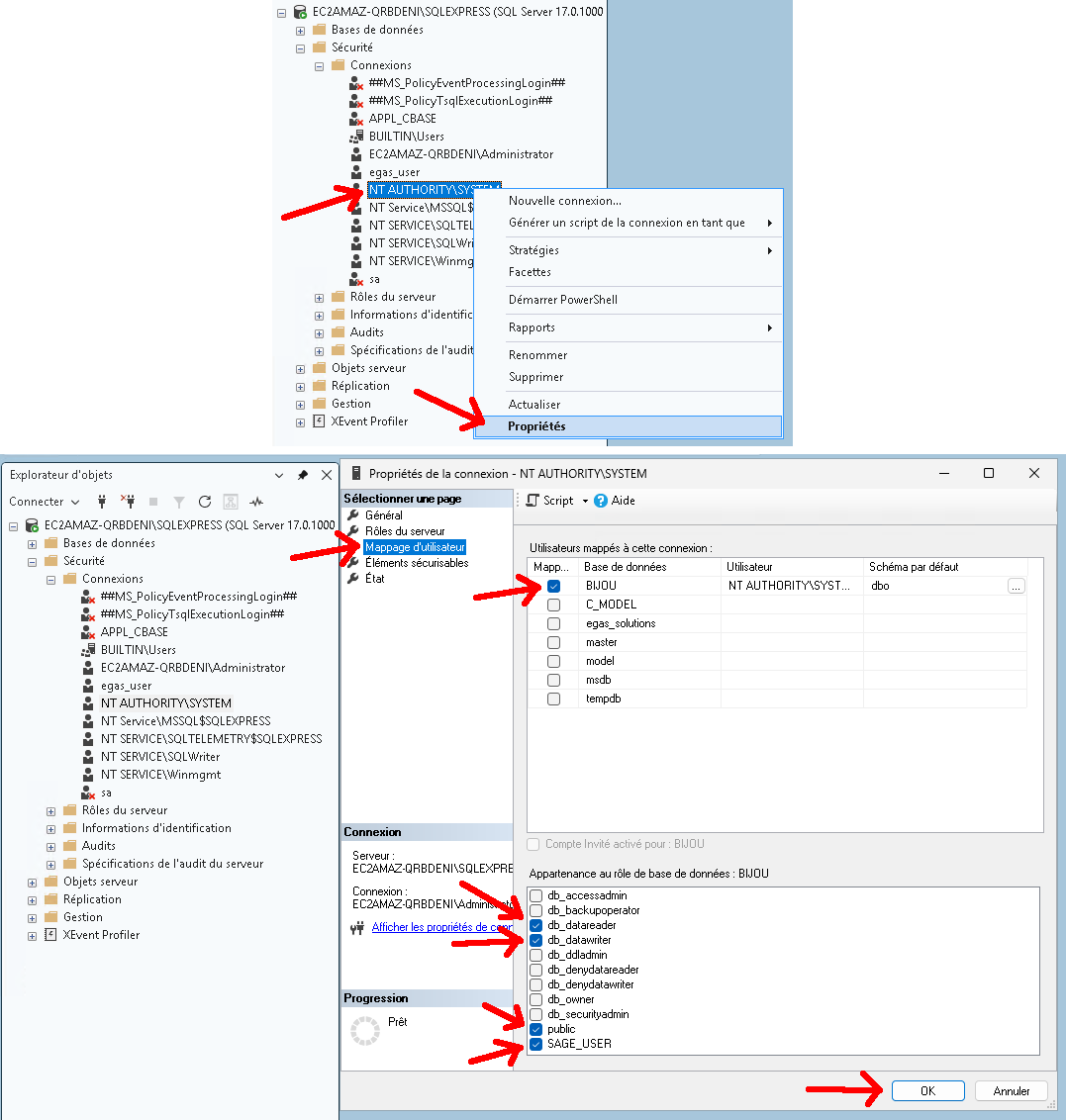
Étape 2.6 — Mettre à jour les droits de NT AUTHORITY\SYSTEM
Ce compte système Windows doit également accéder à votre base de données Sage :
- Dans l’arborescence, trouvez la connexionNT AUTHORITY\SYSTEM, faites un clic droit →Propriétés.
- Dans l’onglet « Mappage d’utilisateur », cochez votre base de données Sage (
BIJOU) et attribuez :db_datareader,db_datawriter,public,SAGE_USER. - Cliquez surOK
Étape 2.7 — Vérifier la connexion
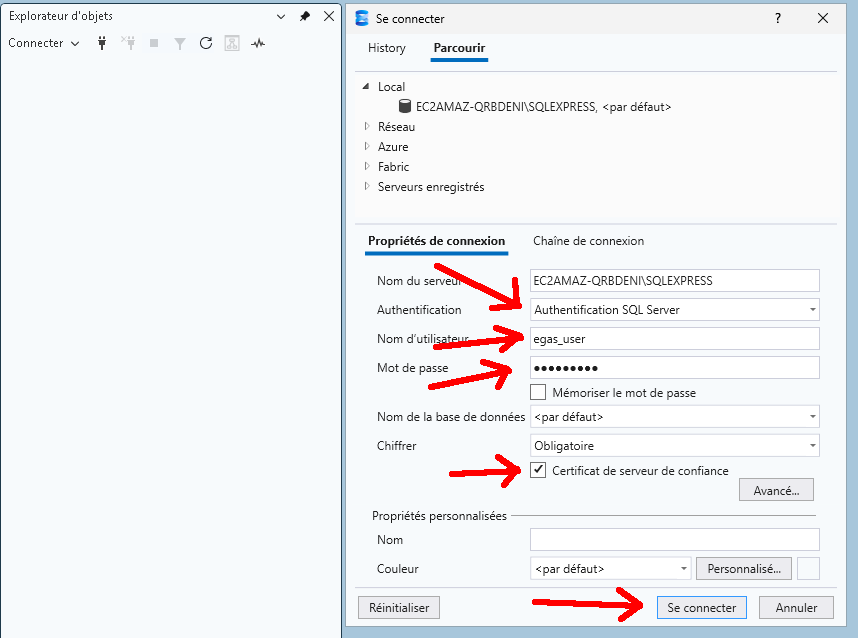
Fermez puis rouvrez SQL Server Management Studio. Dans la fenêtre de connexion :
- Sélectionnez« Authentification SQL Server ».
- Saisissez lenom d’utilisateuret lemot de passecréés à l’étape précédente.
- Cochez« Certificat de serveur de confiance ».
- Cliquez sur« Se connecter »
Si la connexion réussit, votre configuration SQL Server est correcte. Vous pouvez passer à l’étape suivante
Installer Egas Manager
Egas Manager est l’application qui pilote l’ensemble du service sur votre serveur. Elle s’installe comme n’importe quel programme Windows.
- Téléchargezle programme d’installation en cliquant sur le bouton ci-dessous.
- Exécutezle fichier téléchargé et suivez les instructions à l’écran.
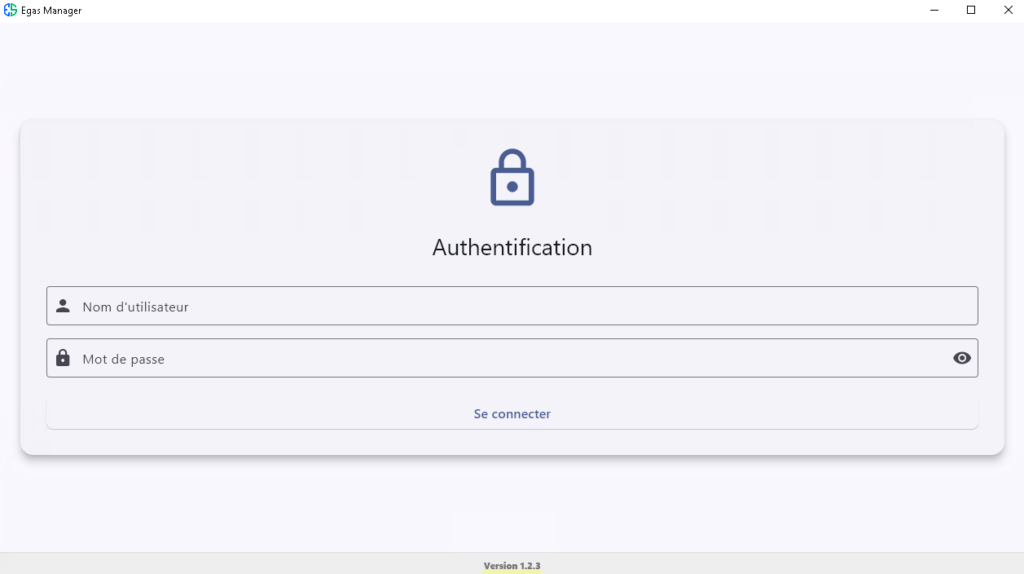
- Une fois installé,lancez Egas Manager. L’écran de connexion apparaît.
- Connectez-vousavec vos identifiants de compte Egas Solutions (les mêmes que ceux utilisés lors de la création de votre compte).
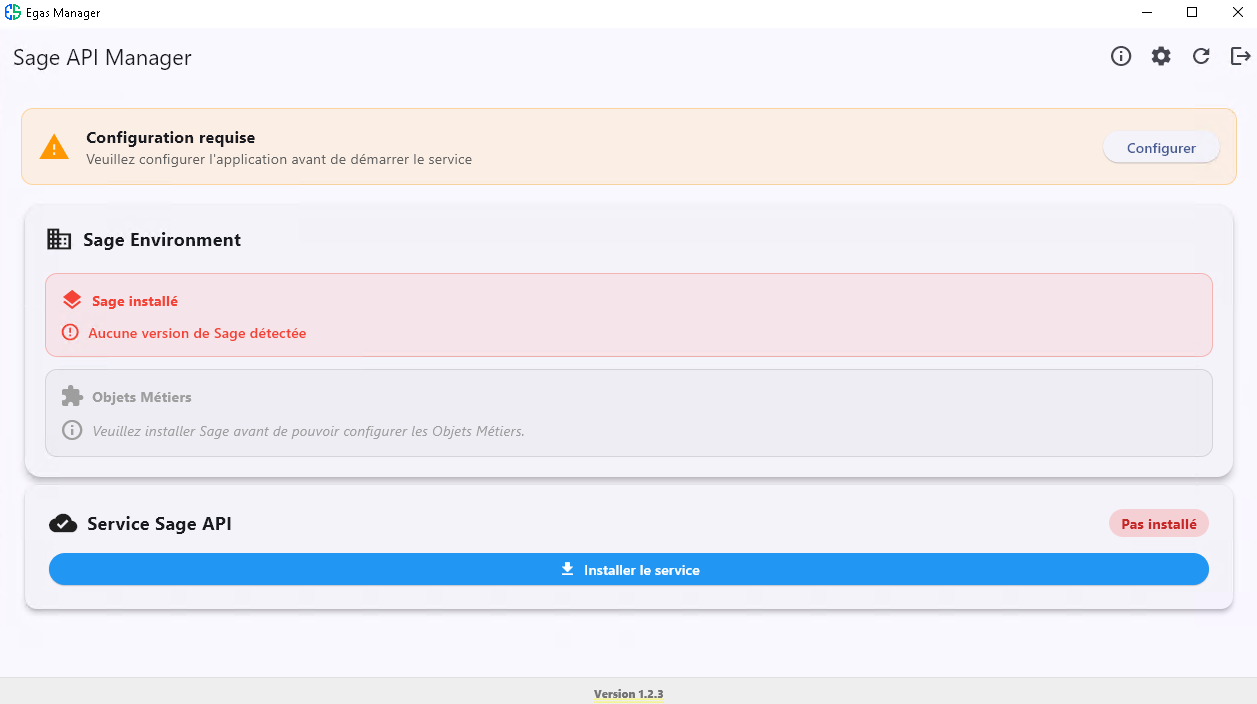
Après connexion, vous accédez à l’écran d’accueil.
Sage non détecté ?
Si un message indique que Sage n’a pas été trouvé sur votre machine, assurez-vous que Sage est bien installé sur ce même serveur. Si le problème persiste, contactez notre support.
Installer les dépendances
Egas Manager a besoin d’installer deux composants supplémentaires pour fonctionner correctement. Cette opération ne se fait qu’une seule fois.
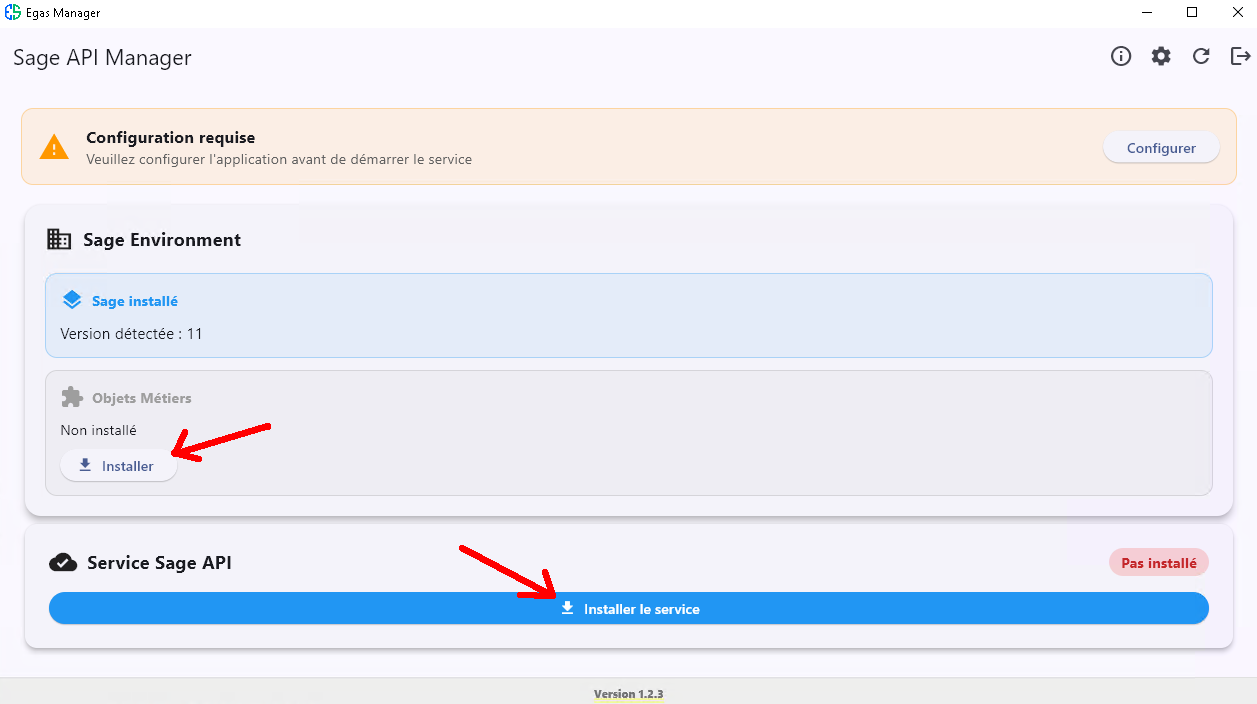
- Dans la section« Sage Environment → Objets Métiers », cliquez sur« Installer »et attendez la fin de l’installation.
- Dans la section« Service Sage API », cliquez sur« Installer le service ».
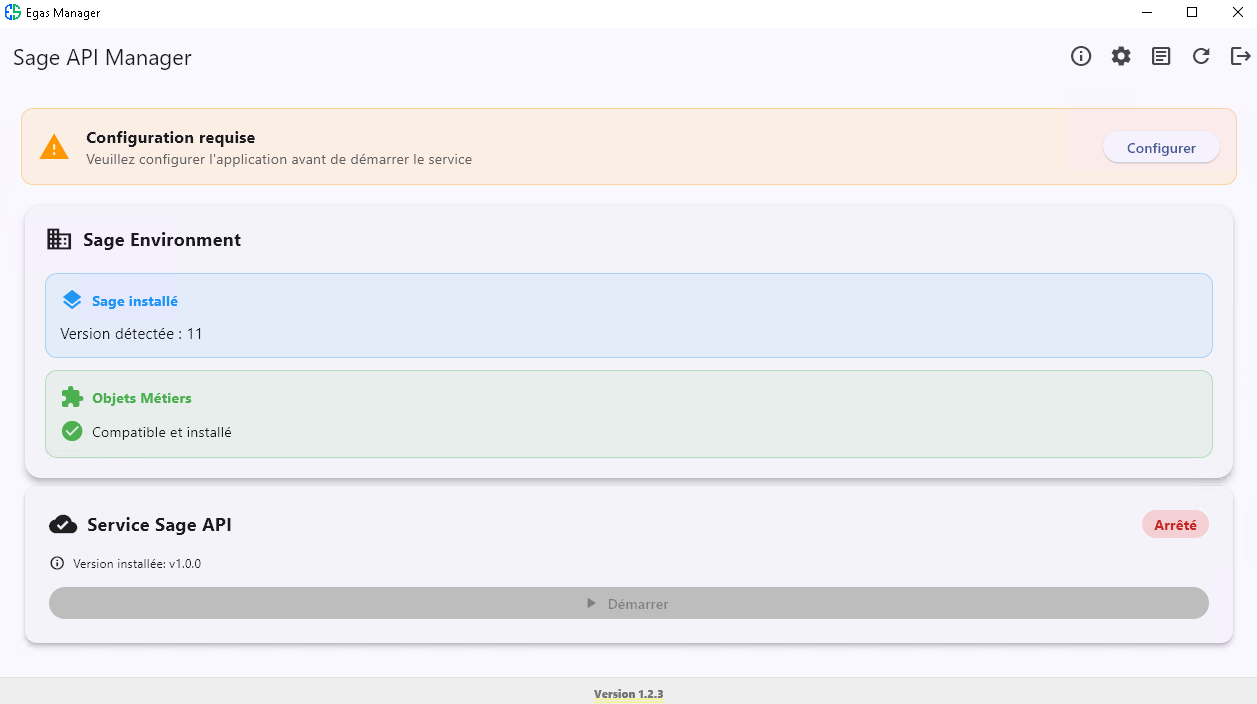
Une fois les deux installations terminées, l’écran devrait ressembler à ceci :
Configurer Egas Manager
Cliquez sur le bouton « Configurer » dans Egas Manager pour ouvrir l’écran de configuration.
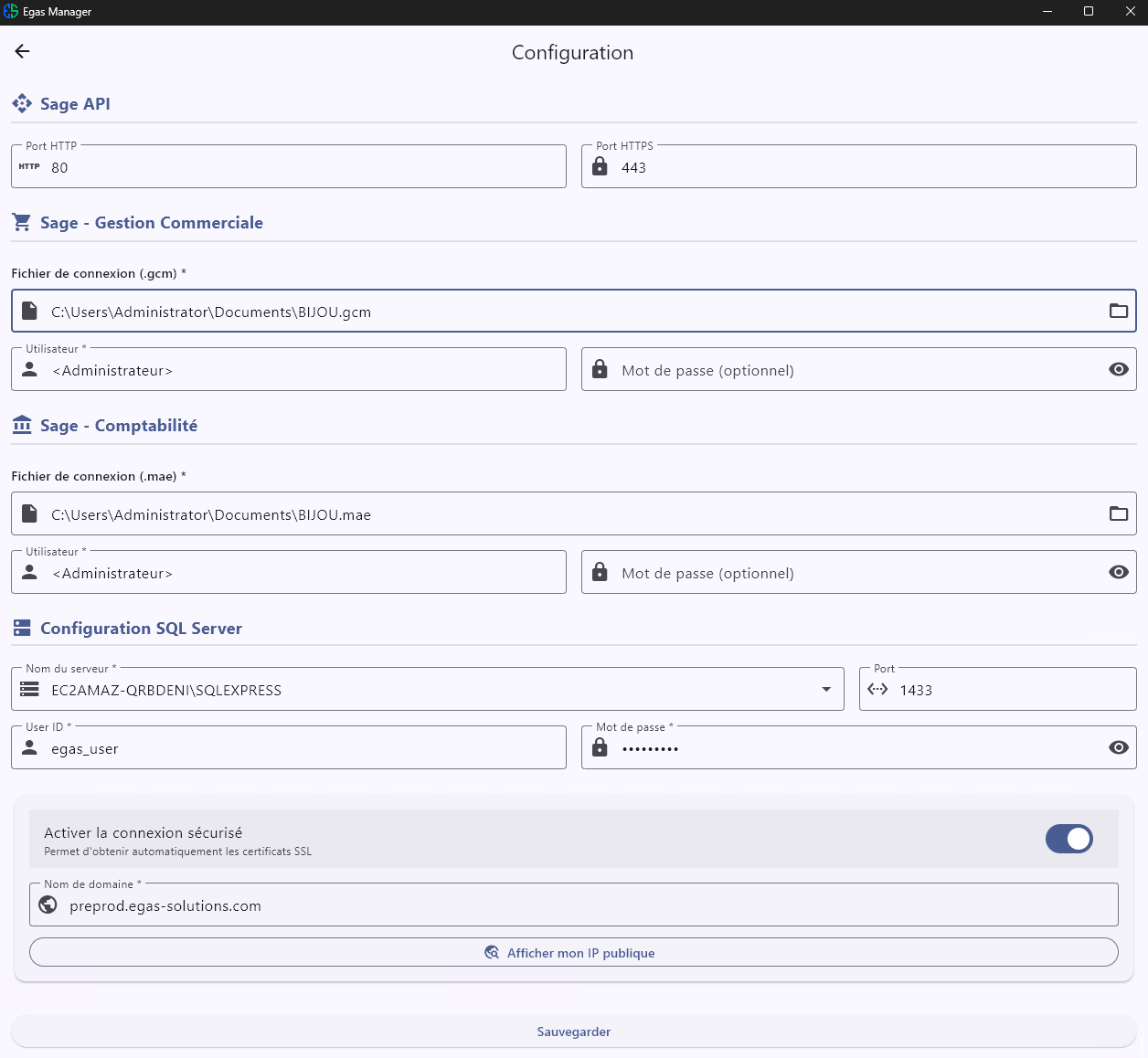
Remplissez les champs comme suit :
| Champ | Valeur à saisir |
|---|---|
| Port HTTP | Port d’écoute non sécurisé — valeur par défaut : 80 |
| Port HTTPS | Port d’écoute sécurisé — valeur par défaut : 443 |
| Fichier de connexion (.gcm) | Chemin vers le fichier .gcm que vous utilisez pour ouvrir Sage |
| Utilisateur Sage | Votre identifiant de connexion à Sage |
| Mot de passe Sage | Votre mot de passe Sage |
| Fichier comptabilité (.mae) | Même démarche avec votre fichier .mae |
| Nom du serveur SQL | Nom de votre instance SQL (ex. : EC2AMAZ-QRBDENI\SQLEXPRESS) |
| User ID SQL | Le nom d’utilisateur créé à l’étape 2 (ex. : egas_user) |
| Mot de passe SQL | Le mot de passe défini à l’étape 2 |
| Nom de domaine (HTTPS) | Votre nom de domaine configuré à l’étape 1 (ex. : monsite-exemple.fr) |
Une fois tous les champs renseignés, cliquez sur « Sauvegarder ».
Démarrer le service
Tout est prêt ! Il ne reste plus qu’à lancer le service.
- Dans Egas Manager, cliquez sur le bouton« Démarrer »
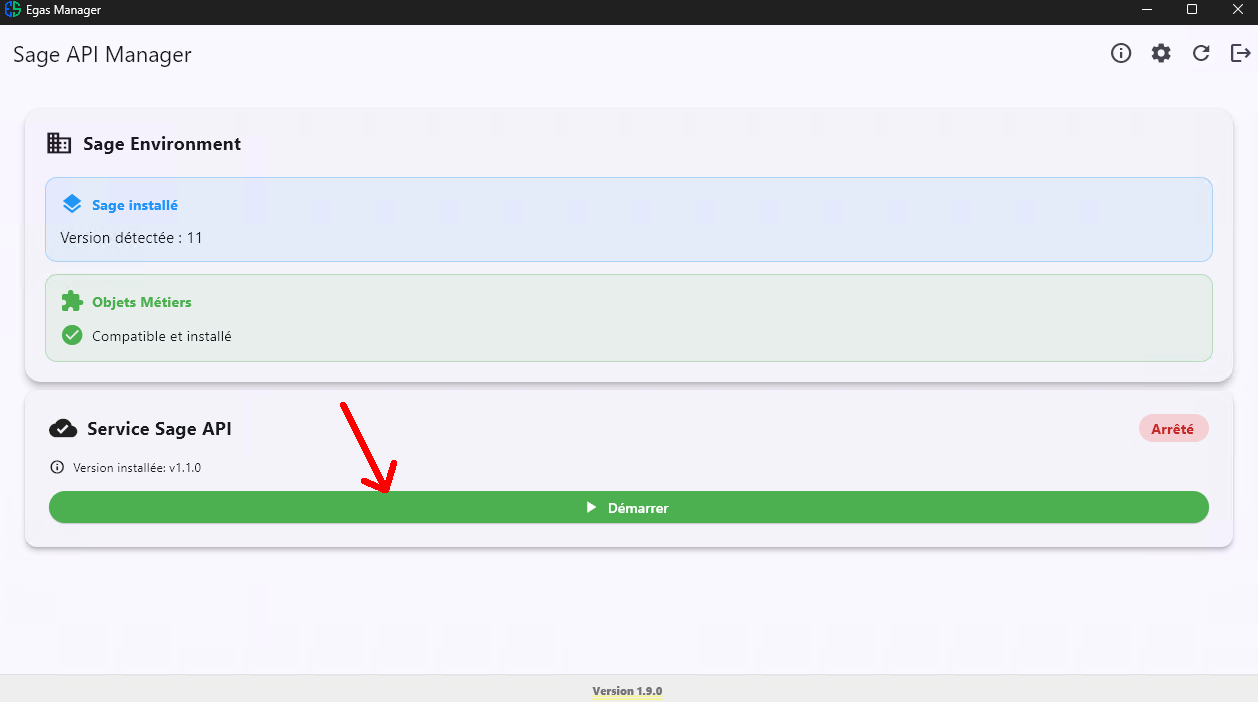
Service démarré avec succès !
Votre API est maintenant opérationnelle. Vous pouvez accéder aux interfaces suivantes (remplacez monsite-exemple.fr par votre nom de domaine) :
– API Swagger :https://monsite-exemple.fr/swagger
– API GraphQL :https://monsite-exemple.fr/graphql/ui/
Nous nous occupons de tout
Vous préférez déléguer l’installation à notre équipe ? C’est tout à fait possible. Contactez-nous et nous prendrons en charge la configuration complète d’Egas Solutions sur votre serveur.
Installer le plugin WordPress
Introduction
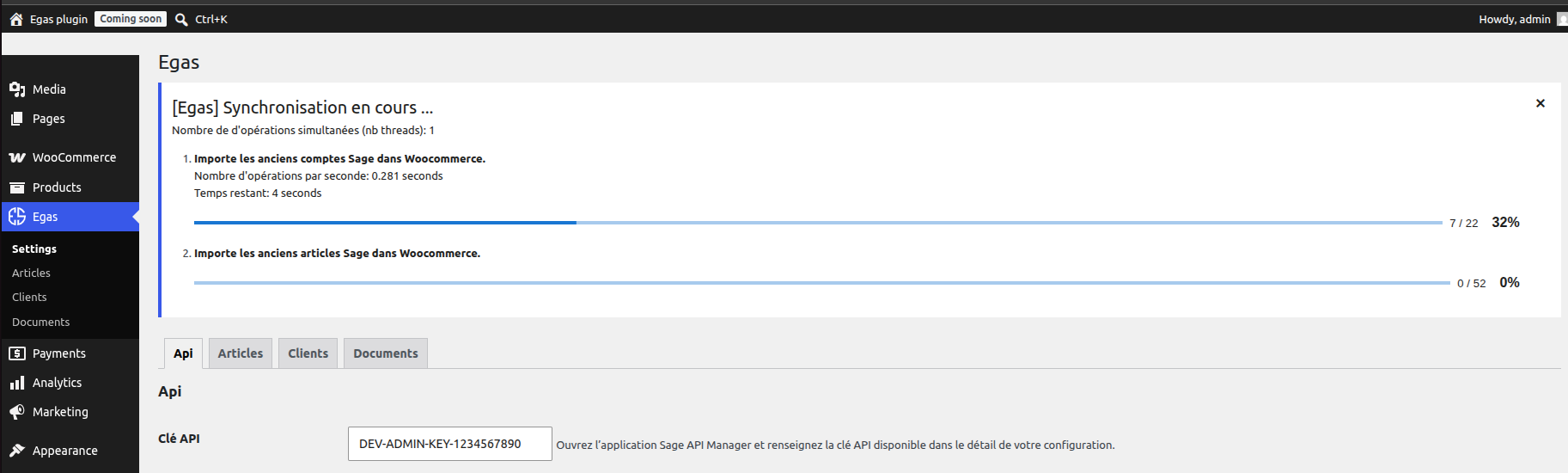
Le plugin Egas – Synchronization Tool For Sage permet de synchroniser les données entre votre site WordPress et votre environnement Sage.
L’installation initiale du plugin se fait manuellement à partir d’un fichier ZIP. Cette étape n’est nécessaire qu’une seule fois.
Une fois le plugin installé, les futures mises à jour seront directement proposées dans votre administration WordPress. Vous pourrez alors simplement cliquer sur « Mettre à jour maintenant » pour installer les nouvelles versions.
Étape 1 : Télécharger le plugin
Téléchargez la dernière version du plugin depuis la source officielle :
Le fichier téléchargé sera nommé :
egas-data-sync-for-sage.zip⚠️ Important : ne décompressez pas le fichier ZIP. WordPress doit importer directement cette archive.
Étape 2 : Accéder à votre administration WordPress
Connectez-vous à votre espace d’administration WordPress :
https://votre-site.com/wp-adminUtilisez un compte disposant des droits Administrateur.
Étape 3 : Ouvrir la page d’installation des extensions
Dans le menu WordPress situé à gauche :
- Cliquez sur Extensions
- Cliquez sur Ajouter une extension
Étape 4 : Installer le plugin manuellement
En haut de la page :
- Cliquez sur Téléverser une extension
- Cliquez sur Choisir un fichier
- Sélectionnez :
egas-data-sync-for-sage.zip- Cliquez sur :
Installer maintenant
WordPress va automatiquement envoyer le fichier, extraire le plugin et effectuer l’installation.
Étape 5 : Activer le plugin
Lorsque WordPress affiche :
✅ Extension installée avec succès
Cliquez sur :
Activer l’extension
Le plugin Egas – Synchronization Tool For Sage est maintenant installé et opérationnel.
Étape 6 : Vérifier que le plugin est actif
Pour vérifier l’installation :
- Rendez-vous dans :
Extensions → Extensions installées- Recherchez :
Egas – Synchronization Tool For Sage- Vérifiez que le statut indique :
✅ Activé
Mise à jour du plugin
Après cette première installation, vous n’aurez plus besoin de télécharger le fichier ZIP manuellement.
Le plugin intègre son propre système de mise à jour. Lorsqu’une nouvelle version sera disponible :
- Connectez-vous à WordPress
- Allez dans :
Tableau de bord → Mises à jourou :
Extensions → Extensions installées- Une notification indiquera qu’une nouvelle version de :
Egas – Synchronization Tool For Sageest disponible.
- Cliquez simplement sur :
Mettre à jour maintenant
WordPress téléchargera et installera automatiquement la nouvelle version du plugin.